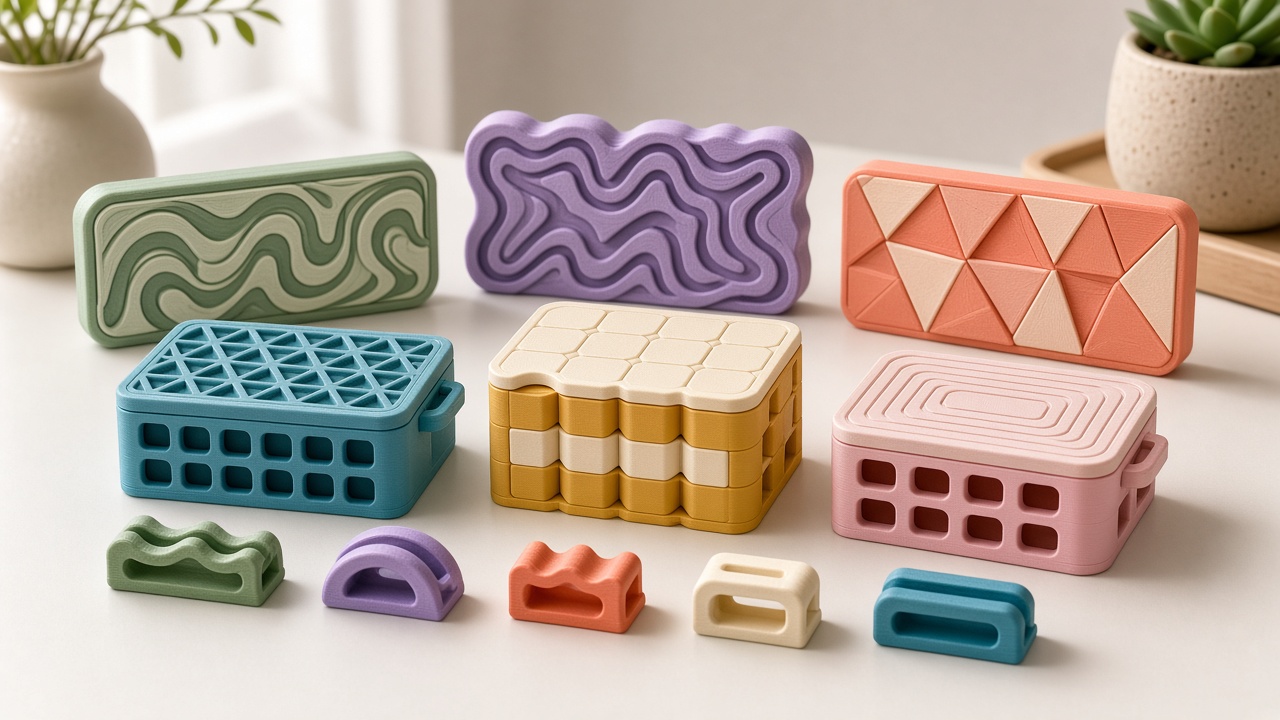
Créer un objet personnalisé sans apprendre un logiciel de modélisation ? MakerLab, le catalogue d’outils créatifs de MakerWorld, permet de partir d’un texte, d’une image ou d’un modèle à ajuster. Porte-clés, lithophanies, vases, rangements et figurines : voici les générateurs à découvrir selon votre projet.
Les outils s’utilisent sur MakerWorld ou chez leurs partenaires. Une fois votre modèle exporté, vous pouvez préparer sa fabrication avec notre configurateur d’impression 3D ou demander conseil à l’atelier.
Catalogue consulté le 4 octobre 2026 : 35 outils affichés dans la rubrique « Outils de Modélisation ». Les intitulés, la disponibilité et les conditions d’accès peuvent évoluer.
Quel générateur choisir pour commencer ?
- Un logo ou un petit cadeau : Image vers Porte-Clés ou Créer Mon Logo.
- Une photo à offrir : Créer Ma Lithophane ou un générateur de cadre.
- Une décoration : Créer Mon Vase, Sculpteur en relief ou Make My LightBox.
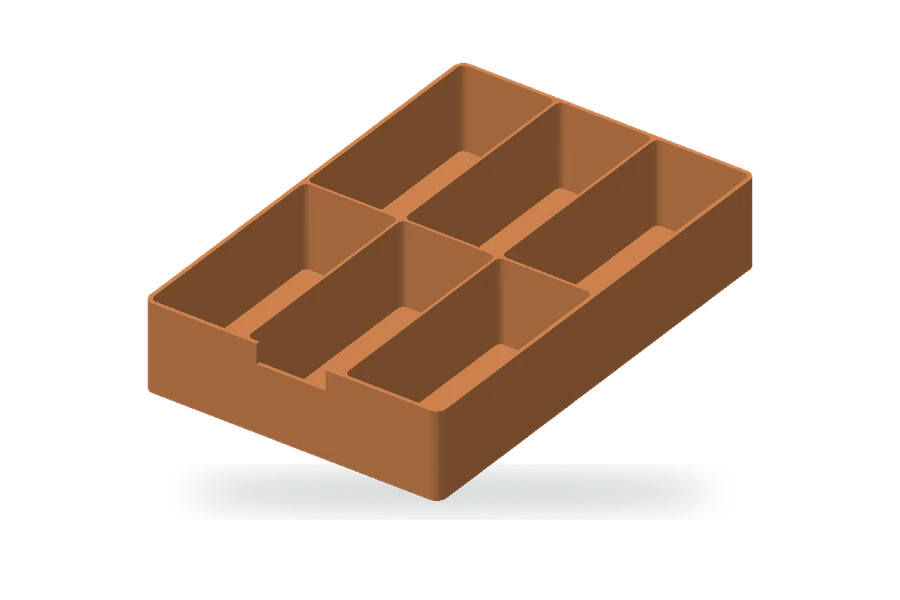
- Du rangement sur mesure : Créer Mon Organiseur de Bureau ou Bento3D.
- Une figurine : PrintU, Créer Ma Statue ou Image vers Modèle 3D.
Photos, portraits et images : donner du volume à une idée
- Image vers Modèle 3D : Obtenir une proposition de modèle en volume à partir d’une image grâce à l’IA. Le résultat doit être contrôlé avant fabrication.
- PrintU : Transformer une image en figurine avec différents styles visuels.
- Créer Ma Statue : Créer un portrait en volume pour un buste ou un souvenir personnalisé.
- Sculpteur en relief : Passer d’une image à un relief décoratif.
- Créer Ma Lithophane : Faire apparaître une photo dans une pièce dont les variations d’épaisseur modulent la lumière.
- Toile Chroma : Adapter une image pour créer un tableau en filament.
- Créateur Puzzle Pixel : Composer un puzzle et une image en pixels à imprimer.
- Graffiti Maillé : Ajouter des couleurs et des motifs à la surface d’un maillage existant ; l’outil est signalé en bêta.
Retrouver ces outils dans le catalogue MakerLab
Logos, plaques et objets personnalisés
- Image vers Porte-Clés : Partir d’un dessin ou d’un symbole pour concevoir un porte-clés ou un signet.
- Créer Mon Logo : Composer des objets plats personnalisés, par exemple une plaque ou un badge.
- Make My LightBox : Préparer une boîte lumineuse à partir d’images et de texte.
- Créateur de Flexi Toy : Transformer une image en projet de jouet articulé.
Retrouver ces outils dans le catalogue MakerLab
Décoration, rangement et modèles paramétriques
- Créer Mon Vase : Personnaliser la forme d’un vase décoratif.
- Créer Mon Organiseur de Bureau : Adapter un organiseur à son espace de travail.
- Créateur de Modèles Paramétriques : Modifier les dimensions et options proposées par l’auteur d’un modèle personnalisable.
Retrouver ces outils dans le catalogue MakerLab
Découpe et outils expérimentaux
- Créateur de Déco de Noël : Personnaliser des ornements à partir de formes en deux dimensions.
- Créateur de Boîtes Laser : Préparer une boîte destinée à la découpe laser ; ce parcours est distinct de l’impression 3D.
- Créer Ma Lanterne : Concevoir une lanterne ajourée à partir d’une image ; outil présenté comme expérimental.
- Créateur de boîtes d’ombres : Composer une décoration en couches superposées ; outil présenté comme expérimental.
Retrouver ces outils dans le catalogue MakerLab
Les outils partenaires et communautaires
- Générateur de carte de chanson : Composer une carte en relief avec paroles et photo.
- LumHaus : Concevoir une lampe avec un aperçu 3D et un export 3MF annoncé par l’outil.
- PlakHaus : Transformer une image en plaque en relief ou décoration murale.
- Générateur de boîtes pliantes : Concevoir un modèle de boîte pliante.
- Ventilateur rond en lithophanie : Créer un éventail rond utilisant un motif en lithophanie.
- Éventail pliable en lithophane : Créer un éventail pliant avec un motif en lithophanie.
- Générateur de Cadres Polaroïd : Adapter un cadre à une photo instantanée pour le bureau ou le réfrigérateur.
- Générateur de Clicker : Transformer une image en accessoire à cliquer pour un interrupteur MX.
- Générateur de légende de touches : Personnaliser le motif d’une touche avec une lettre, une icône ou un logo.
- QRFun : Transformer un code QR en modèle 3D.
- SnapFrames Lite : Générer des cadres photo qui s’emboîtent.
- Bento3D | Générateur de bacs paramétriques : Organiser des bacs de bureau ou de tiroir avec une disposition par cellules.
- Générateur de carte céleste : Créer une carte du ciel à partir d’un lieu et d’un moment.
- ParamaCraft lite : Ajuster la taille et la forme de modèles paramétriques avec des curseurs.
- Carte mémoire personnelle : Composer un souvenir personnalisé à imprimer.
- Dice Studio : Concevoir des dés polyédriques personnalisés.
Retrouver ces outils dans le catalogue MakerLab
Du générateur à l’objet imprimé : les étapes
- Choisissez l’outil qui correspond à votre objet. Pour une première création, privilégiez un motif simple et des dimensions faciles à contrôler.
- Personnalisez puis générez votre modèle. Vérifiez les conditions affichées avant de lancer une fonction payante ou consommant des crédits.
- Téléchargez le fichier proposé par l’outil. Les formats varient. Notre configurateur accepte actuellement les fichiers STL. Si vous obtenez seulement un 3MF, contactez l’atelier pour préparer un fichier adapté ; changer l’extension ne convertit pas le modèle.
- Contrôlez les dimensions et les détails. Un texte trop fin, une paroi fragile ou une articulation mal dimensionnée peut demander une correction.
- Préparez votre demande d’impression. Indiquez la quantité, la taille finale, les couleurs souhaitées et l’usage de l’objet.
Pour préparer votre envoi, consultez notre guide préparer un fichier STL pour l’impression 3D. Le choix du filament compte aussi : PLA, PETG ou Flex : quel matériau choisir ?
Ce qu’il faut vérifier avant de lancer la fabrication
Une belle prévisualisation ne garantit pas une pièce imprimable. Pour les modèles issus d’une image ou d’une IA, contrôlez notamment la base, les zones minces et les éléments isolés. Pour un rangement, mesurez l’espace disponible et prévoyez les jeux nécessaires. Pour un vase destiné à recevoir de l’eau, discutez de l’étanchéité avec l’atelier.
Les couleurs de l’aperçu ne sont pas automatiquement celles du fichier STL, qui décrit principalement la géométrie. Joignez une image de référence si votre projet doit être multicolore. Une boîte lumineuse nécessite aussi un éclairage et, selon le modèle, d’autres composants : le fichier imprimable ne fournit pas ces accessoires.
Questions fréquentes sur MakerLab
Faut-il posséder une imprimante 3D ?
Vous pouvez découvrir les outils et préparer un modèle avant de choisir sa fabrication. Pour une impression par l’atelier, envoyez un fichier exploitable et les dimensions souhaitées.
Les générateurs sont-ils tous gratuits ?
Vérifiez les conditions de chaque outil au moment de l’utilisation : connexion, crédits ou accès partenaire peuvent être demandés. Cet article ne présente pas le catalogue comme entièrement gratuit.
Peut-on vendre les objets créés ?
Vérifiez les conditions de l’outil, la licence du modèle de départ et les droits sur les images ou logos utilisés. Les outils partenaires et les modèles paramétriques peuvent avoir des conditions différentes. Consultez la FAQ MakerWorld et la licence affichée sur le projet concerné.
Ces outils sont-ils intégrés à Impression3D.xyz ?
Les liens de ce guide ouvrent des services externes. Notre atelier intervient ensuite pour vous aider à préparer et imprimer votre modèle.
Votre création est prête à prendre forme ? Importez votre fichier STL ou contactez l’atelier avec votre fichier et une image du résultat souhaité.
Source et mise à jour du catalogue
Liste établie à partir du catalogue officiel MakerLab de MakerWorld, consulté le 4 octobre 2026. Les outils signalés « Du partenaire », « Bêta » ou « Expérience » sont distingués dans ce guide. MakerWorld et MakerLab sont cités comme services externes ; cet article ne revendique aucun partenariat.